天空的其他功能
配置保存与套用、天空修改器、存档状态、镜头光晕、室内调整与玩家遮挡、云绘制、水位、云光柱、后处理与屏幕控制等十二项功能。
这一页把 UDS 里那些“不属于主线流程、但很实用”的功能集中在一起。它们大多是可选的: 不用不影响基础天空,需要时再回来查。
配置的保存与套用
可以把 UDS(或 UDW)的全部设置存成配置,用于其它关卡/项目复用,或在运行时按游戏事件切换。
入口是 Configuration Manager:工具栏 Ultra Dynamic Sky 下拉菜单,或
Blueprints 文件夹里的编辑器工具。
- 在管理器里选中已有配置并应用到当前 UDS;没有选中任何配置时,用右下角的保存按钮新建。
- 保存时会让你命名并选择位置:项目内(放进项目的 Ultra Dynamic Sky 文件夹,仅本项目可用)或 引擎内容(放进引擎目录下的同名文件夹,同版本引擎的任意项目都能用)。
- 配置缩略图角上的数字是保存时所用的 UDS 版本。旧版本保存的配置仍可使用,但不包含后来新增的变量; 如果在意完整性,用新版本重新保存一次。
运行时套用:UDS 调 Apply Sky Configuration,UDW 调 Apply Weather Configuration。
两者都要套用时,官方建议先套天气配置,再套天空配置。
另一种用法是配置覆盖(Override):在 UDS/UDW 的 Basic Controls 高级选项里指定一个配置资产,
让 Actor 的设置直接由该资产控制。适合多个关卡里各有一份 UDS、但希望它们共用同一套配置的情况。
注意启用覆盖后,Actor 上的设置就不能再手动改了——它们由配置资产决定。覆盖在启动时生效,运行中仍可正常读写 UDS 变量。
如果经常在同一关卡里来回切换几套配置,可以用 Configuration Buttons 工具把配置做成按钮固定到编辑器面板上。
天空修改器(Sky Modifiers)
修改器是一套“叠加层”机制:用数据资产描述一组要改动的浮点/颜色属性(以及可选的后处理设置), 在运行时叠加到天空上,可以淡入淡出、多层叠加、随时移除。
修改器资产用 Sky Modifier Editor 制作(工具栏下拉菜单或 Blueprints/Tools)。
在编辑器里:
Modifiable Sky Properties列出该机制能接管的天空属性。改某一项的值即表示本修改器要覆盖它; 取消勾选则移除这项覆盖。Modifier Settings里可以设置淡入淡出的缓动方式、最大 alpha,以及是否附带自己的后处理设置。- 编辑过程中,效果会实时预览在场景里的 UDS 上。
运行时控制的函数:
| 函数 | 作用 |
|---|---|
Add Modifier | 添加修改器(若尚未添加),并在指定秒数内淡入。 |
Remove Modifier | 移除已应用的修改器,并在指定秒数内淡出。 |
Set Modifier State | 直接把 alpha 设为某个值,之后不再自动变化。适合用玩家位置等任意数值驱动。若修改器尚未添加,会自动添加。 |
Clear Modifiers | 立即清除全部已应用的修改器。 |
Set Unmodified Property Values | UDS 启动时会保存一份“未修改”的属性作为插值基准。需要在运行时重新取基准时调用它。 |
如果想按时间段自动生效,用 Sky Modifiers 分类里的 Time of Day Specific Modifiers 映射表:
把修改器加进去,展开条目即可设置淡入区间与淡出区间。淡入可以晚于淡出(用于跨夜的修改器),
但两个区间的结束时间都必须晚于各自的开始时间。
以这种方式自动应用时,不要再用上面的函数去控制它,两者会冲突。
保存天空与天气状态
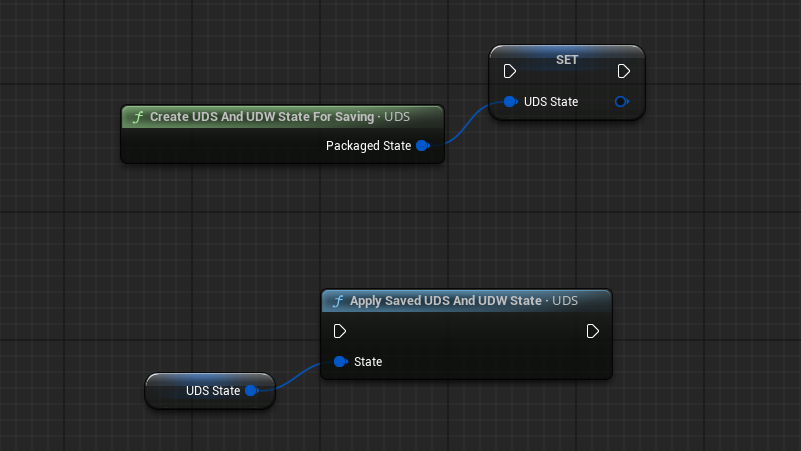
需要把当前天空(以及天气)状态写进存档、或跨关卡保留时,用两个函数:
| 函数 | 作用 |
|---|---|
Create UDS and UDW State for Saving | 把 UDS 与 UDW 的状态打包成一个结构体,包含时间与当前天气状态的全部变量,可随存档一起保存。 |
Apply Saved UDS and UDW State | 读档或进入新关卡时,把该结构体应用回去。 |
太阳镜头光晕
UDS 自带一套太阳专用的电影感光晕,与引擎后处理里基于图像的光晕(Image Based Lens Flare)是两套完全独立的实现。
在 Lens Flare 分类勾选 Enable Sun Lens Flare,再选择 Lens Flare Type 即可。
想自定义时,在分类的高级选项里找到 Custom Lens Flare Parent Instance,
以 Materials/Material_Instances/Lens_Flares 下的现成实例为父级新建一个实例,
调整纹理、颜色与光晕各元素的映射参数,再把这个实例填入该选项。
室内调整与玩家遮挡
Player Occlusion 是 UDS 里持续检测“相机/角色被场景碰撞遮挡了多少”的系统,
换句话说就是判断玩家现在有多“室内”。它的结果被三处使用:
- UDS 的
Interior Adjustments:按遮挡程度调整部分天空属性; - UDW 的
Sound Occlusion:室内时把天气音效压低、闷住; - UDW 的温度计算:可选地在室内套用另一个温度。
要启用室内调整,先在 Interior Adjustments 分类勾选 Apply Interior Adjustments,
再设置进入室内时各属性如何变化。遮挡值的来源与精度在 Player Occlusion 分类里配置:
每次更新耗时、使用的碰撞射线数量、检测的碰撞通道等。
需要强制某些空间“永远算室内”时,把 Blueprints/Occlusion 下的
UDS Occlusion Volume 放进关卡。Player Occlusion 分类里的
Occlusion Mode 决定遮挡是按碰撞射线判定、按遮挡体积判定,还是两者结合。
屏幕空间光轴
Screen Space Light Shafts 是引擎自带的平行光特性(Light Shaft Bloom):通过采样已渲染画面的颜色与深度,
用很低的成本做出光束/神光效果。因为它基于屏幕空间,只有朝向光源时才看得到。
这个效果与体积雾无关——体积雾也能做出类似光束,但原理完全不同。
UDS 的 Screen Space Light Shafts 分类就是用来给太阳和月亮这两盏平行光开关该效果的。
绘制体积云覆盖
体积云支持手动“画”出云量分布。画出来的值会叠加在全局 Cloud Coverage 之上
(如果场上有 UDW,则叠加在天气状态给出的云量之上)。
- 确认场景里有 UDS,且 Sky Mode 为体积云。
- 从工具栏
Ultra Dynamic Sky下拉菜单启动Volumetric Cloud Painter(或运行Blueprints里的编辑器工具)。 - 新建或打开一个
UDS Cloud Paint Container——它保存绘制数据,一个关卡里可以有多个。 - 在顶部栏调整笔刷(纹理、强度、衰减、笔刷间距),在视口里左键绘制、右键拖动视图、中键缩放。
- 左侧切换绘制/擦除模式:可画三档云量(视口中以红、绿、蓝表示),也可以擦除(画黑)。
- 完成后点底部的
Save to Textures。画好的格子会存成纹理,放在关卡所在目录的UDS_LevelData子文件夹里。
这些纹理最终被画进 UDS 上的一个云量渲染目标,渲染目标的尺寸、分辨率与用法在
Volumetric Cloud Painting 分类里设置。
关卡里有多个绘制容器、需要切换生效的那一个时,对该 Actor 调用 Activate / Deactivate,
编辑器细节面板里也能切换。
水位(Water Level)
Water Level 分类用来定义关卡水面高度,这个高度会被多个功能复用:
- 日月的焦散折射:UDS 上开启
Render Water Caustics,参数在同分类里。 - 体积雾在水下的消光与反照率:属于全局体积材质的一部分,在
Volumetric Fog分类里配置。 - UDW 的
Use UDS Water Level:把水位应用到天气粒子、声音遮挡等系统。
Global Water Level 是全局的最低水面高度(例如海平面),设成关卡里海面的 Z 高度即可。
地图里有多种水面(海、湖、河)时,用 Water Body Classes 数组:把某个 Actor 类加进去,
关卡里该类的水体就会通过把静态网格渲染到渲染目标的方式,局部影响水位。
用 Water 插件的话通常无需配置——分类里默认已包含该插件的 Lake、Ocean、River 类。
水体在关卡里加载/卸载后需要刷新水位目标时,调用 UDS 的 Update Water Level Target 强制更新。
体积云光柱
阴天时用云绘制器在云层上开一个洞,会看到远处有光束从洞口斜射下来——这就是
Volumetric Cloud Light Rays,默认开启,参数在同名分类里。
它是一套自定义效果:用 Niagara 控制大量加法卡片来渲染光束,与体积雾、屏幕空间光轴都没有关系。
分类里可以调光束卡片的颜色与间距;开启 Individual Cloud Light Rays 后,
即使没有手绘的缺口,只要整体云量很高、云团之间存在缝隙,也会尝试从缝隙里投射光束。
这个选项的卡片数量可能显著增加,性能开销也更高。
后处理
Post Processing 分类里有一个 Post Process Components 数组,每加一条,系统就会创建一个后处理组件。
每条可以覆盖任意后处理设置(泛光、调色、暗角等),并额外提供三类遮罩:
| 遮罩 | 效果 |
|---|---|
| 按时间启用/停用 | 控制该组件的混合权重,随当前时间淡入淡出。 |
| 按云量、雾、尘埃、室内遮挡遮罩 | 例如勾选 Mask Blend Weight When Overcast,天转阴时这组后处理会逐渐消失。 |
| 按下雨/下雪遮罩 | 依赖 UDW;没有 UDW 时不生效。 |
受时间与天气控制的环境声
想让环境声随昼夜或天气改变音量,用 Blueprints/Sound 里的
AmbientSound-Time and Weather Controlled。它是标准 Ambient Sound 的子类,用法完全一致,
只是多了按时间与天气控制音量倍率的逻辑。
在 Sound 分类顶部可以设置白天/夜晚的音量倍率,以及雪天/雨天/无天气各自的倍率;
Volume Multiplier Transition Time 控制倍率变化时的过渡时长。
如果需要更完整的环境声景系统(带声音遮挡、与天气深度联动),应改用 UDW 的 Environment Sound。
屏幕控制控件
项目需要一个简单的屏上界面让玩家调时间和天气时,UDS 自带控件 UDS Onscreen Controls,
在控件设计器面板的 Ultra Dynamic Sky Widgets 分类里。
- 默认所有控件都启用,可以在细节面板里关掉不需要的部分。例如只留
Show Time Control,就是一个紧凑的时间滑块。 - 可以设置显示的时间/日期格式,以及天气控件里可选的天气预设。
- 多人游戏里,如果客户端要用它控制服务器上的 UDS/UDW,在玩家控制器里加上
UDS Client Controller组件即可,控件会自动通过它把时间/天气操作同步到服务器。