移除演示内容
如果你想移除该资源中的演示内容,可以通过两种方式实现:
演示内容的软移除
要软移除演示内容并确保它不会出现在最终打包的游戏中,我们只需调整项目设置,阻止该内容被打包即可。
-
为此,请前往
Edit > Project Settings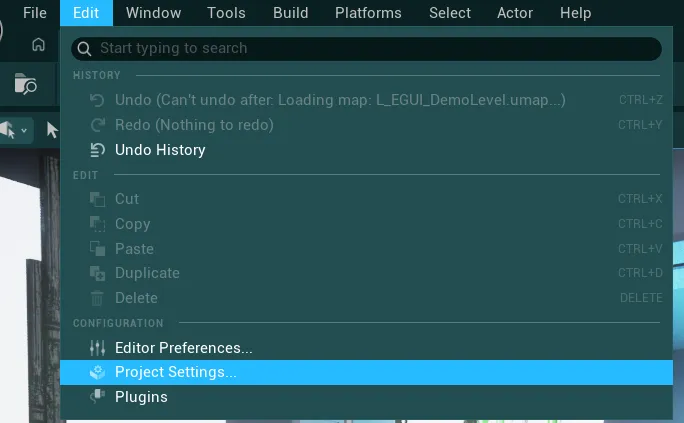
-
然后,点击
Packaging分区,并展开 Packaging 下的Advanced下拉菜单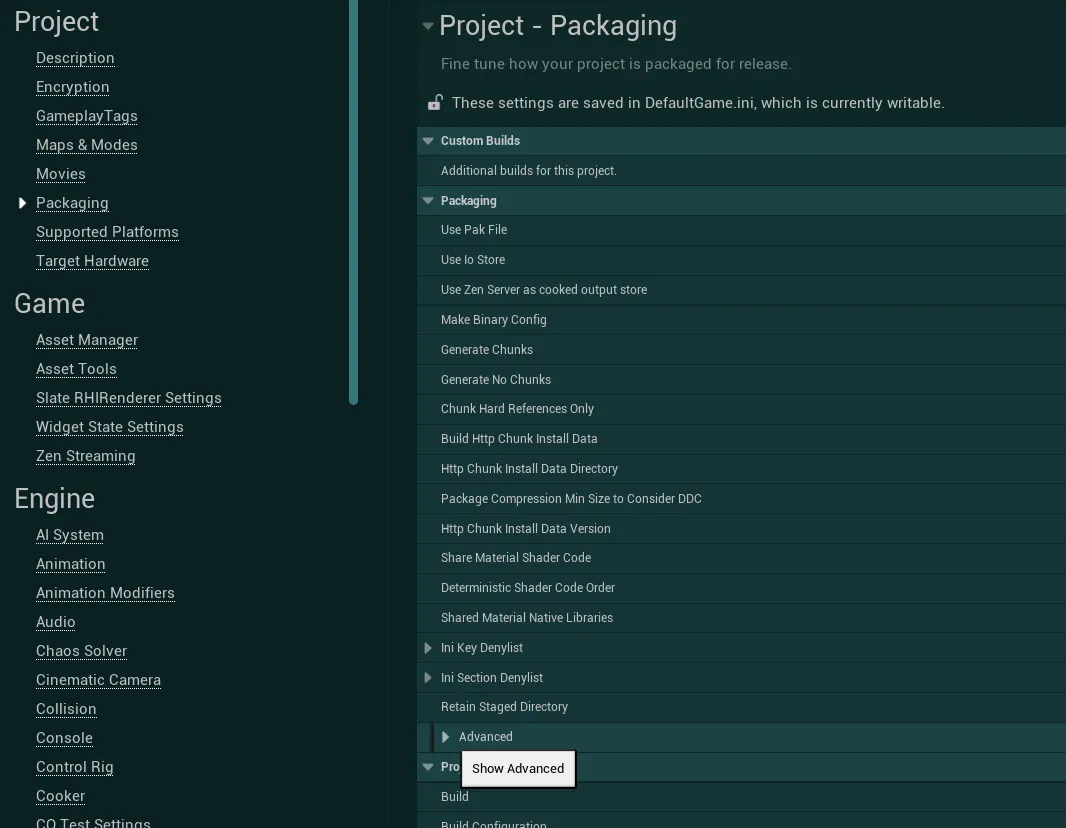
-
在该下拉菜单中,找到变量
Directories to never cook
-
为该变量添加一个新条目,然后点击三个点
...并选择EasyGameUI/Maps文件夹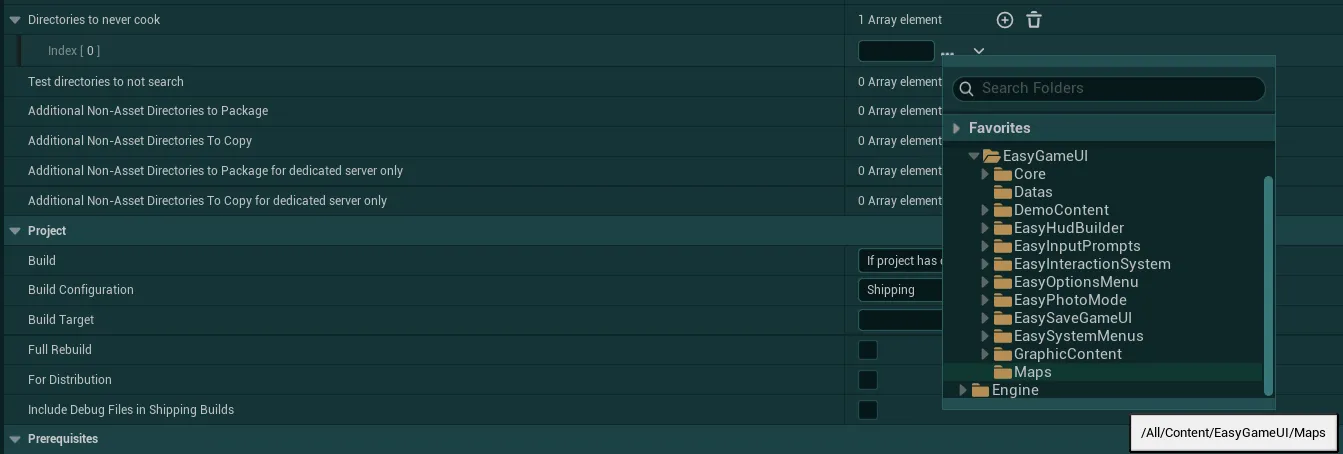

-
完成上述操作后,该资源的演示内容将不再被打包,除非你项目的其他部分显式引用了它
免责声明
如果你正在使用 Demo Global Config 数据资源,那么在打包后某些关卡引用可能会失效(如果它们仍使用演示关卡),此时由于关卡无法加载,某些逻辑可能会导致非预期行为。
如果你希望使用一个不含这些引用的新配置数据资源,可以查看文档中的 Global Config 章节。
演示内容的硬移除
警告
在尝试任何硬移除之前,请务必先备份你的项目! 在 Unreal 中删除资源可能不稳定,并且可能导致数据丢失,请务必在开始前创建备份。
另请注意,并不完全推荐硬移除演示内容,因为它在调试问题或查看该资源功能的基础实现时很有用。
如果你想从项目中硬移除演示内容,首先需要确保你的游戏中没有使用任何该内容,包括通过 Global Config 系统使用的内容。
-
首先,你需要创建一个空白的新 Global Config,以便能够安全地删除 Demo Global Config 数据资源。
为此,只需查看 Global Config 文档中的How to create a new Config Data Asset和How to select the data asset used by the system章节 -
创建好新的数据资源并将其关联到配置选择器后,你就可以开始删除演示内容了。为此,请打开
Content Browser,找到EasyGameUI文件夹内的Maps文件夹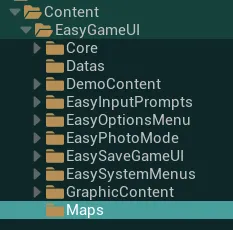
-
选择该文件夹并
Right Click > Delete。在弹出的窗口中选中两个引用资源,然后Right Click > Add to Pending Deletes
此时不应再有资源引用它们;如果仍有资源引用,可能意味着你还在使用演示配置,或在其他位置引用了该内容。清除所有引用后,只需在弹出的窗口中按下删除即可。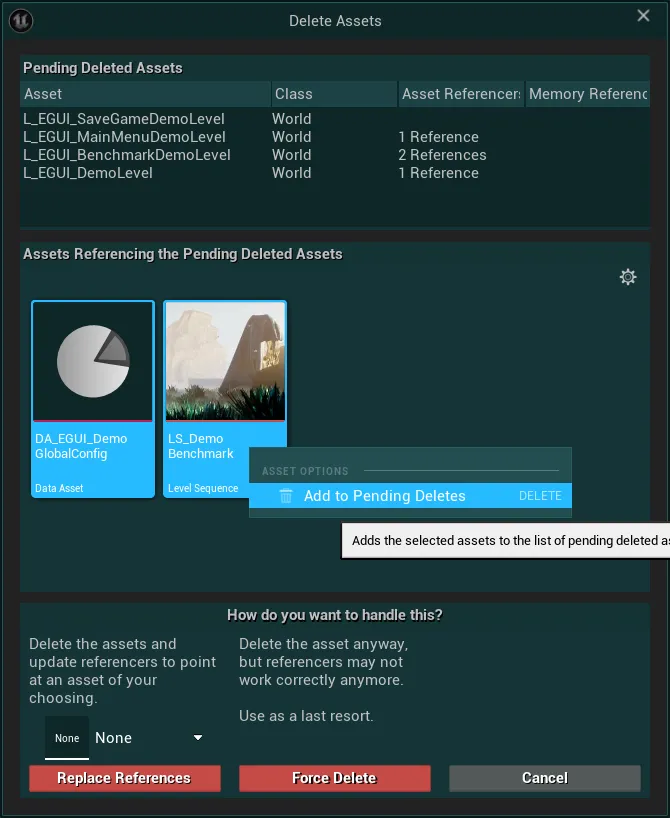
-
接着,在内容浏览器中搜索所有名为
DemoContent的文件夹 (此时先不要将它们全部删除)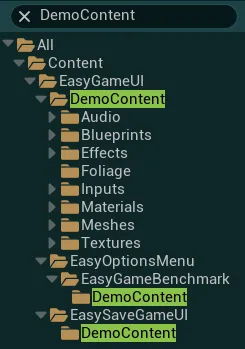
-
首先删除
EasyGameBenchmark和EasySaveGameUI下的DemoContent文件夹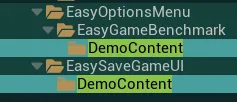
-
最后,删除
EasyGameUI/DemoContent中的所有文件夹,但Inputs和Audio/UI除外(如果你愿意,可以强制删除 UI 音频,但我建议保留它)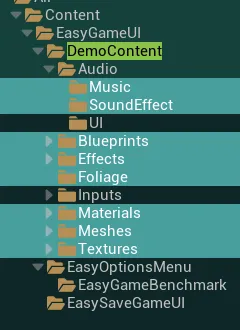
-
完成上述操作后,该资源的演示内容将从项目中被完全移除