设置系统
设置系统的目标是提供一个模块化框架,能够以完全解耦的方式控制设置逻辑(通过设置管理器(Setting Manager))与设置选择(通过设置控件(Setting Widget))。
下面的章节将概述该系统各部分的工作方式,之后的章节会涉及更具体的主题,例如向系统添加或移除设置。
系统概览
设置管理器
设置管理器是一组组件的集合,每个组件包含某一项具体设置的逻辑与数据:其名称、选项、如何保存/加载、如何应用等。这些管理器在 Begin Play 时由系统初始化,并且完全独立于任何 UI。
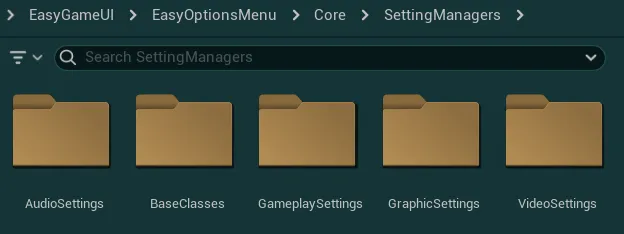
你可以在 EasyGameUI/EasyOptionsMenu/Core/SettingManagers 文件夹中找到所有现有的管理器,它们按类别分组,其中 BaseClasses/ 包含主类。
你主要会遇到三种类型的管理器,每种各控制一种“主类型”的值(int、float、bool):
Selector Manager / Slider Manager / Toggle Manager
这些管理器各自都有一组标准变量,用于定义该设置的基础配置(名称、描述、选项等),以及一组可重写的函数,用于实现该设置的功能。
关于如何配置这些参数和管理器的更多细节将在下一节中给出。
设置控件
设置控件用于让玩家以可控的方式修改任意设置管理器;控件完全独立于管理器,这意味着管理器可以在没有任何关联控件的情况下存在,多个系统中的多个控件也可以指向同一个管理器。设置控件也可以在不关联管理器的情况下放置,用于不需要跨游戏会话保存的“临时”设置。
每种管理器都有一种关联的控件类型(这些控件可在 EasyGameUI/Core/CommonWidgets/SettingsWidgets 文件夹中找到):
Setting Selector / Setting Slider / Setting Toggle
设置控件的基本配置非常简单:你可以将它关联到一个设置管理器,也可以为它提供 Setting Data(当该设置为局部设置、不需要管理器时)。此外还有一些附加配置,例如状态规则、可见性、应用参数等。
关于所有这些参数以及如何配置控件的更多细节将在下一节中给出。
系统辅助功能
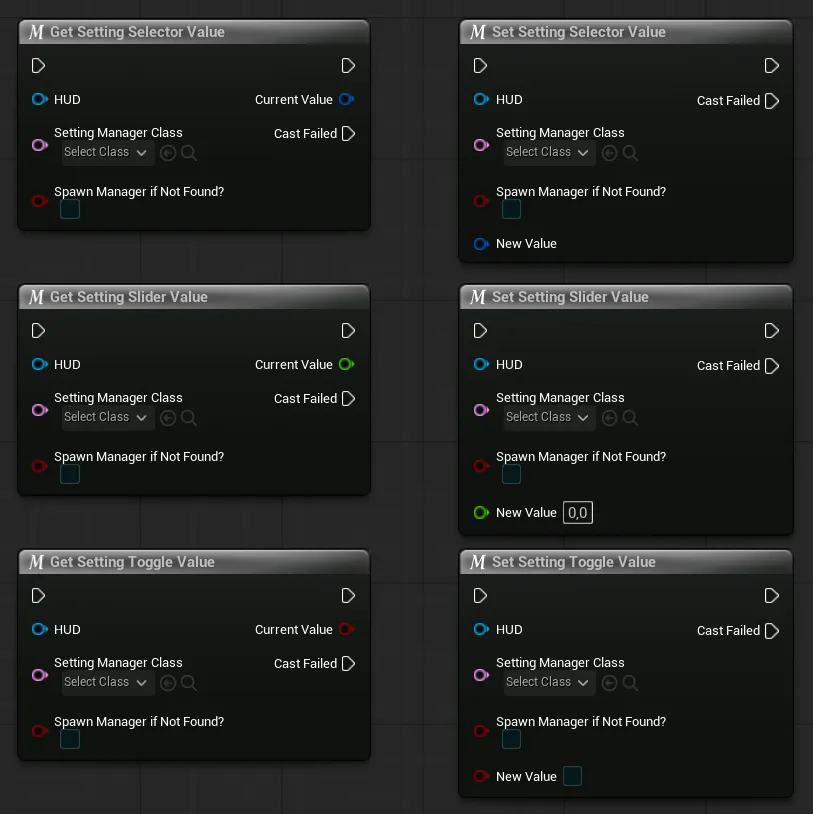
该系统还提供了若干辅助函数/宏,用于对设置进行安全的读/写访问(每种管理器各有一个),在从外部系统接入时应优先使用它们:
你也可以直接获取管理器的引用并调用其上的函数(在频繁调用时这样更好):
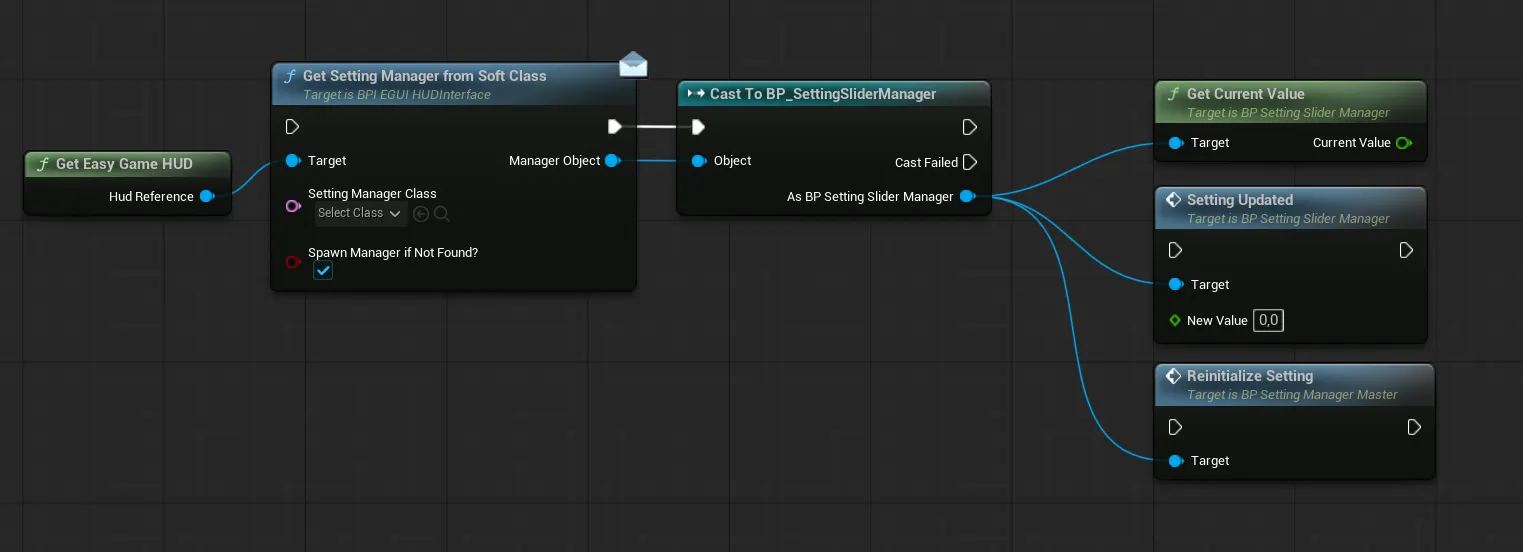
Get Current Value若想从指定管理器获取当前设置值,可调用此函数
Setting Updated调用此函数可强制为设置设定一个新值,调用它能确保该值被管理器正确记录并应用
Reinitialize Setting若需要完全重新初始化某个设置,可调用此函数;通常不需要这样做,除非你需要重新触发初始化流程,以根据新的外部数据刷新该设置
向任意系统添加新设置
操作步骤
要添加新设置,首先需要明确该设置的用途:
A. 设置新的设置管理器
-
要创建新的设置管理器,请打开内容浏览器并创建一个新蓝图,然后在出现的
Pick Parent Class窗口中搜索Setting Manager -
你会看到一个包含多种对象的列表,其中 3 个可根据需要选用:
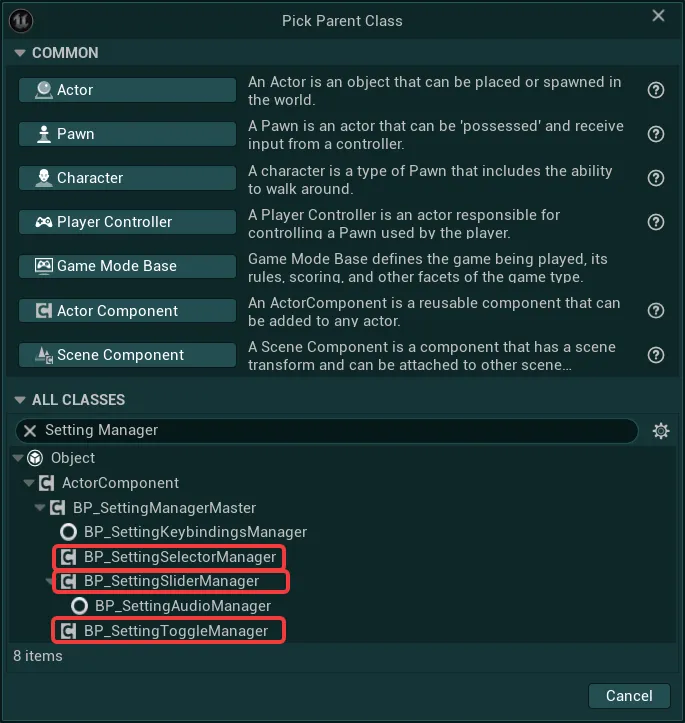
BP_SettingSelectorManager用于需要多个任意可选值的设置的管理器(分辨率、窗口模式、画面设置)BP_SettingSliderManager用于需要数值范围的设置的管理器(帧率上限、fov、伽马)BP_SettingToggleManager用于只能开启或关闭的设置的管理器(布尔设置)
-
设置管理器创建完成后,为其命名,打开它并查看
Details选项卡所有管理器类型都有一个
Setting Data变量,其中包含该设置的基础配置参数,它的第一个分组名为Common Setting Data,需要你进行配置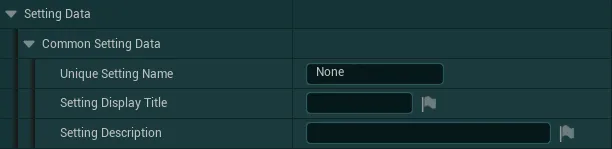
Unique Setting Name该管理器供系统使用的唯一名称(必须与任何其他管理器完全唯一)。这也将是保存到磁盘时使用的名称Setting Display Title在使用此设置管理器的任何设置控件中显示的名称Setting Description提供给使用此设置管理器的设置控件的描述,以便在需要时于 UI 中显示
-
随后,根据你的管理器类,你会看到用于配置该设置的不同变量,可在下面的下拉列表中查看每个类的详细信息:
设置选择器变量
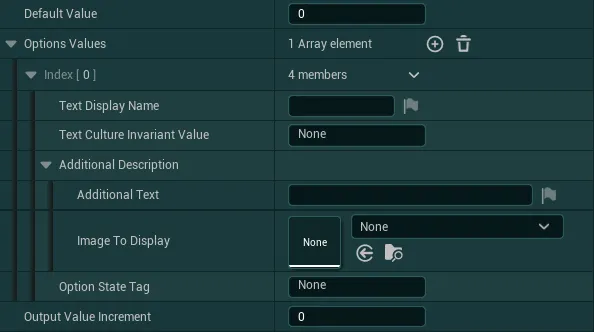
-
Default Value重置为默认值或首次初始化该设置时使用的默认值(必须是选项数组中的有效索引) -
Options Values用于显示所有可用选项的值数组,每个索引有两个输入项:-
Option Display Name可本地化的显示值 -
Option Culture Invariant Value可选值,不随本地化变化,可用于可靠地标识该选项 -
Additional Description用户选择该选项时显示的描述和/或图片(与控件配合使用时) -
Option State Tag选择该选项时该设置所应用的标签
(标签可用于动态启用/禁用其他设置控件,该系统将在设置控件配置部分更深入地介绍)
-
-
Output Value Increment如果出于任何原因需要递增返回的索引值,可以在此添加一个增量
设置滑块变量
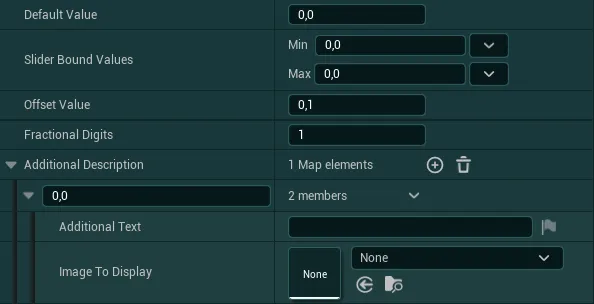
-
Default Value重置为默认值或首次初始化该设置时使用的默认值(必须位于最小/最大范围内) -
Slider Bound Values该设置允许的最小/最大值 -
Offset Value使用键盘或手柄时数值的增量 -
Fractional Digits该值在设置控件中应显示的小数位数 -
Additional Description你希望根据滑块值显示的任何附加描述(与控件配合使用时)值必须从大到小添加,之后每条附加描述都会对应显示在所有大于或等于该值的数值上
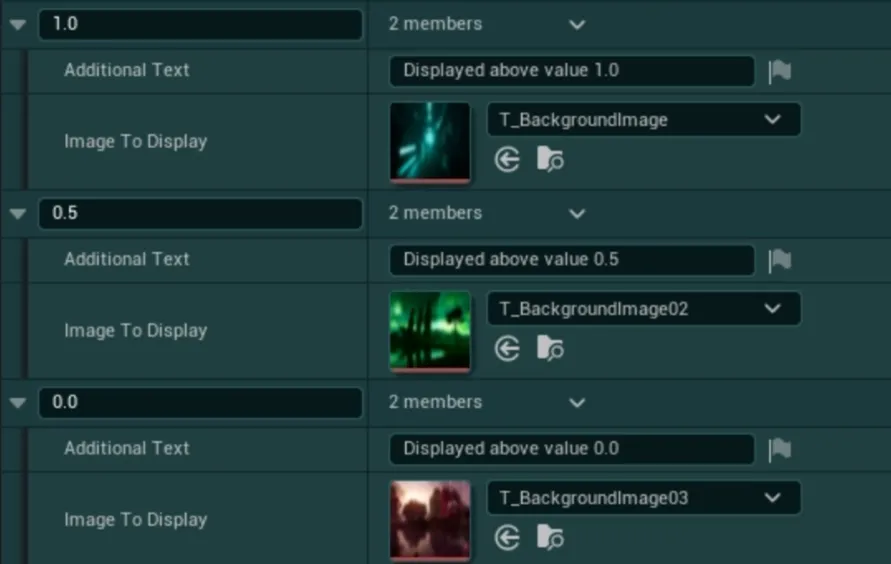
示例:如果值为 0.6,系统将选择值为“0.5”的字段中设置的附加描述
如果你只想显示一条附加描述,只需为滑块的最低可能范围设置一个值即可
设置开关变量
-
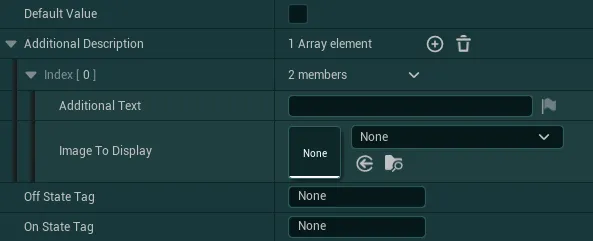
Default Value该设置在恢复默认值或首次初始化时使用的默认值 -
Additional Description用于显示用户所选任意选项的附加描述数组。
对于开关类设置,只能设置两个描述:索引 0 对应 False,索引 1 对应 True -
Off State Tag/On State Tag该设置关闭或开启时应用的标签
(标签可用于动态启用/禁用其他设置控件(Settings Widget),这一系统将在设置控件的配置章节中更深入地介绍)
-
-
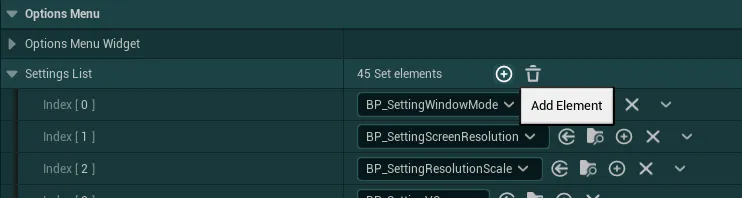
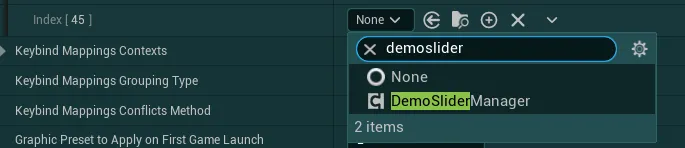
现在你需要将设置管理器(Setting Manager)注册到系统中,为此,只需打开 Global Config 数据资源,并找到变量
Settings List在其中,只需向数组添加一个新条目,并填入你刚创建的设置管理器类
-
完成这项默认配置后,你的设置基本就绪:它会自动保存/加载,并且可以从任意系统控制,或通过设置控件(Setting Widget)控制,具体将在下一节介绍。
如果你想进一步扩展,还可以为管理器添加自定义逻辑来控制其行为(如何应用设置、如何保存/加载等),下一节将对此作更详细的说明。
设置管理器高级用法
要为设置管理器配置更高级的行为,你可以重写父类中的多个函数。
为此,在蓝图的 Functions 区域中按下 Override 按钮,你将看到以下函数列表。红色描边的函数是可供重写的函数,它们将在下方紧接着介绍
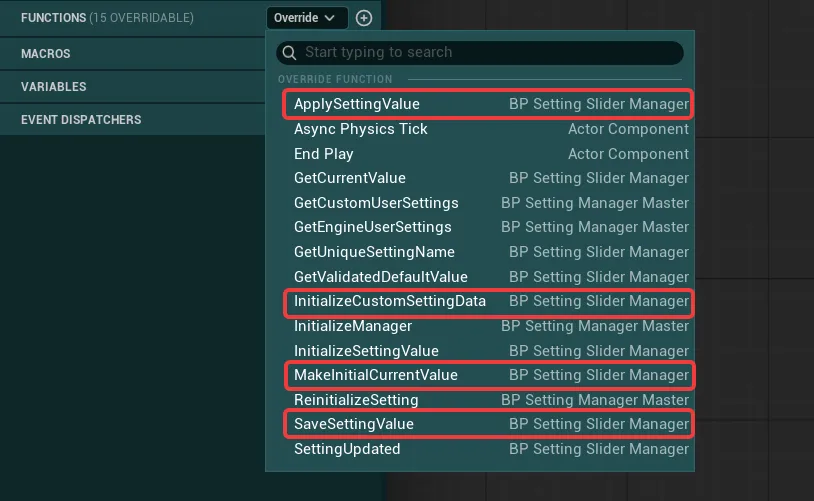
对于基础配置,通常只需重写 Apply Setting Value 函数,它在设置需要被应用时调用(初始化时、通过代码或通过菜单)。其他函数则允许你在初始化和保存时设置更多逻辑。
-
Initialize Custom Setting Data该函数为管理器提供了一个机会,使其能在设置首次完全初始化之前处理任意数据。
在此函数中,你可以修改
Setting Data变量,例如根据外部来源的数据更新选项值,从而动态设置可用选项。用法示例
-
基于外部数据覆盖默认值:在
BP_SettingHardwareLumenRT(开关类设置管理器)中,首次初始化时会根据所选的画面预设覆盖默认值
提示
HUD 函数
Get Is First Settings Initialization可用于你的任意逻辑中,以判断设置是否正在首次初始化,以及是否应覆盖画面预设(若需覆盖,画面预设的值将从 0 变化到 3:0 为低,3 为极高) -
基于外部数据动态填充选项值:在
BP_SettingScreenResolution(选择器类设置管理器)中,选项值会根据硬件支持的分辨率动态填充。在获取所有可用分辨率之后,我们直接覆盖该设置的选项值。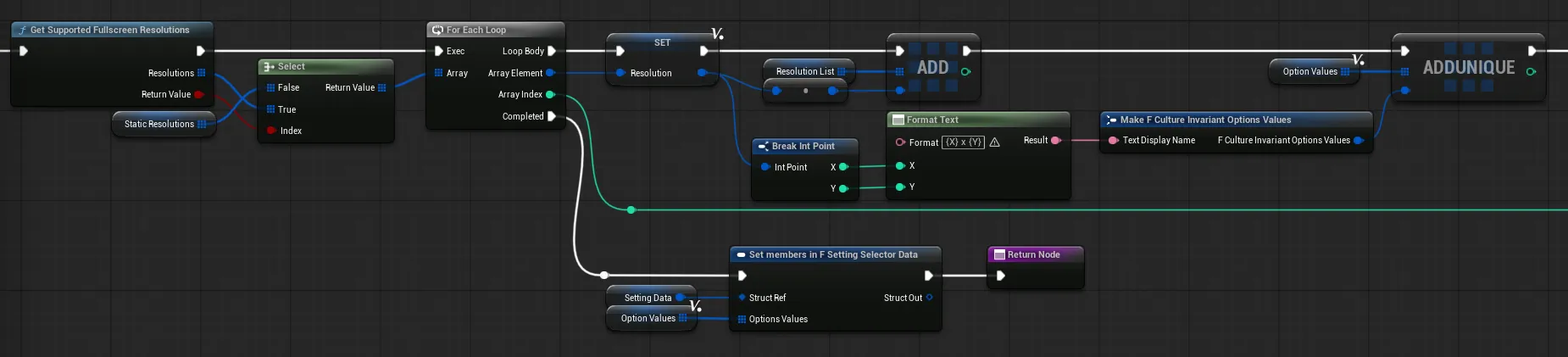
-
-
Make Initial Current Value该函数负责从 JSON User Settings 中加载给定变量(或设置其默认值),默认以管理器的类型加载该值,但如果你希望从其他来源加载或以特定类型加载,也可以重写它。

用法示例
大多数重写此函数的设置只是为了让其不使用 JSON User Setting(多数情况下是那些已由引擎处理的设置)
-
在
BP_SettingFramerateLimit(滑块类设置管理器)中,首次初始化时我们直接使用默认值并应用它。若不是首次初始化,我们只获取引擎已保存并应用的值(由于引擎在启动时已应用过该值,我们将Apply And save?设为 False,以免无谓地再次触发应用)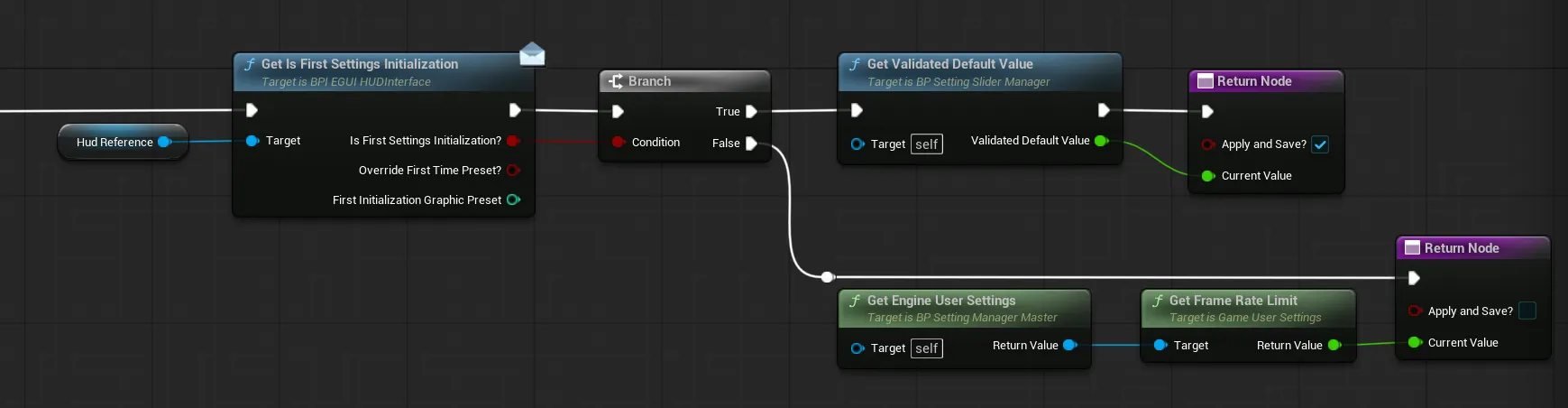
提示
函数
Get Validated Default Value可用于你的任意逻辑中,以获取经过系统校验的所需默认值(确保该默认值有效,且落在该设置允许的选项范围内) -
在
BP_SettingScreenResolution(选择器类设置管理器)中,我们首先在Initialize Cusotm Setting Data中处理可用分辨率,并同时判断是否找到了有效的当前值。若找到则应用它,否则采用经过校验的默认值(此处默认值设为 99,因此会被限制到可用的最高分辨率)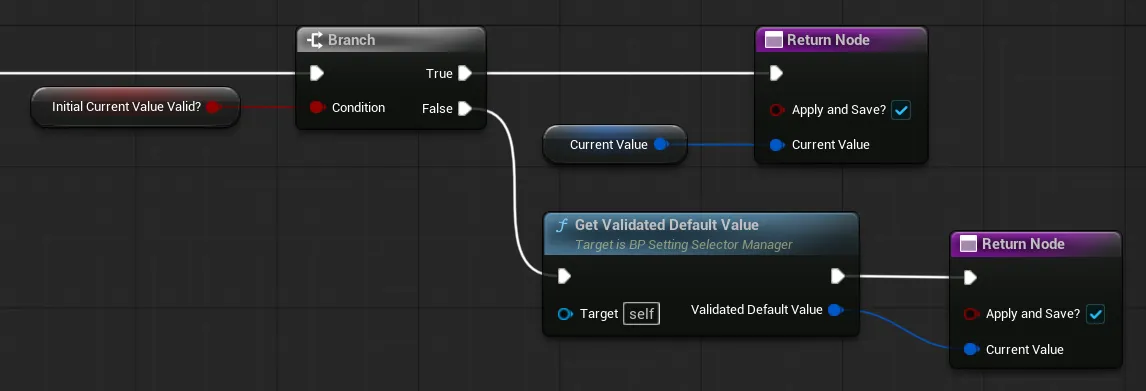
-
在
BP_SettingGlobalIllumination(选择器类设置管理器)中,若为首次初始化或预设被强制指定,我们只获取引擎已保存并应用的值,而不重新应用它。若不覆盖预设,则改为获取本地校验过的默认值。(预设覆盖来自 Global Config)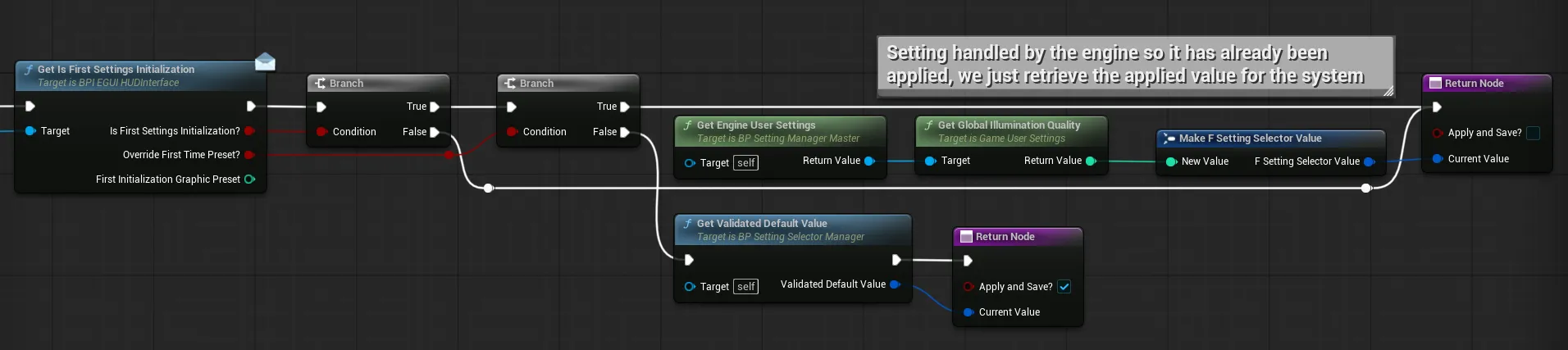
-
-
Apply Setting Value需重写的函数,用于将实际设置应用到游戏中,让你有机会在该设置请求新值时更新外部系统。
用法示例
-
在
BP_SettingMotionBlurQuality(选择器类设置管理器)中,我们使用该函数通过控制台命令更新动态模糊质量
-
在
BP_SettingUpscalingMethod(选择器类设置管理器)中,我们重写该函数使其不应用任何内容。这是一个特例:设置值实际由外部系统(Game HUD)读取并在那里应用,因此设置管理器在应用时不做任何事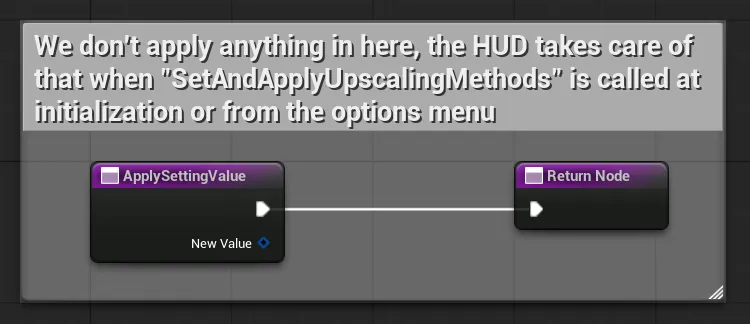
(在这种情况下,你完全可以不重写该函数,此处这样做只是为了说明其行为)
-
在
BP_SettingColorBlindnessIntensity(滑块选择器类管理器)中,我们使用该函数更新色盲参数,其具体逻辑会获取另一个设置的值以便将两者组合(并且,如果另一个管理器不存在,我们就直接中止设置,以避免可能的无限循环)
-
在
BP_SettingGlobalIllumination(选择器类设置管理器)中,我们根据提供的值,通过引擎的用户设置系统应用该设置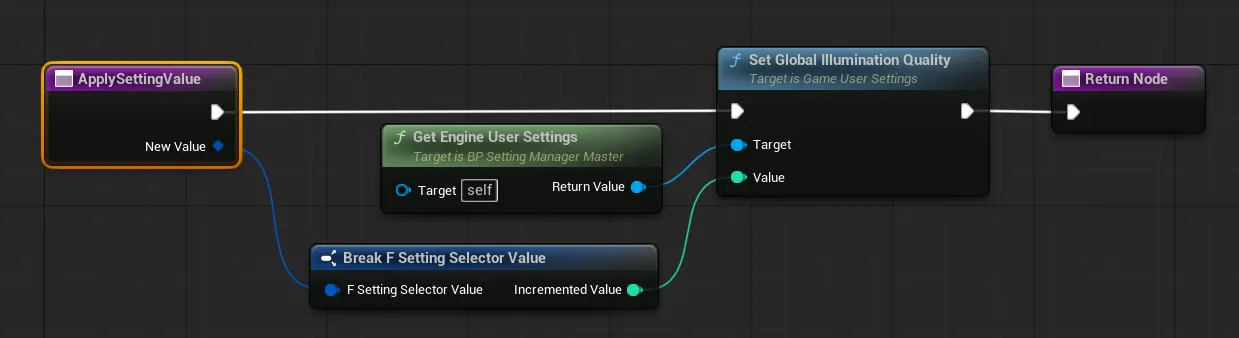
-
-
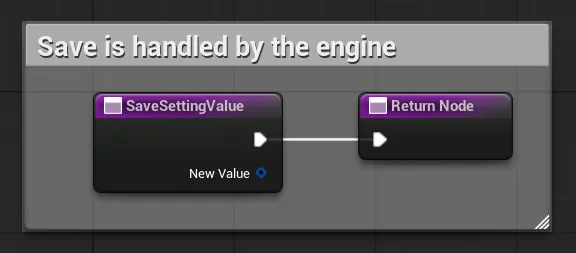
Save Setting Value该函数负责将给定变量保存到 JSON User Settings,默认以管理器的类型保存该值,但如果你想以其他类型保存或使用其他保存方式,也可以重写它。
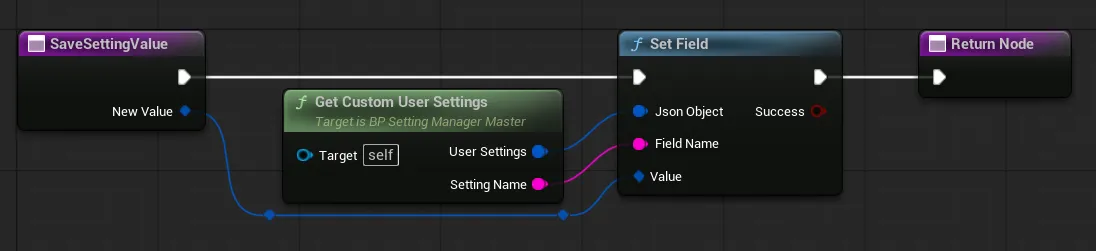
用法示例
大多数重写此函数的设置只是为了让其不使用 JSON User Setting(多数情况下是那些已由引擎处理的设置)
B. 创建新的设置控件
-
要创建新的设置控件,首先打开
WBP_EasyOptionsMenuMain控件(或你希望添加设置的任何其他控件)然后在控件编辑器中,点击你想要添加设置的容器,例如
GameplayOptionsContainer:
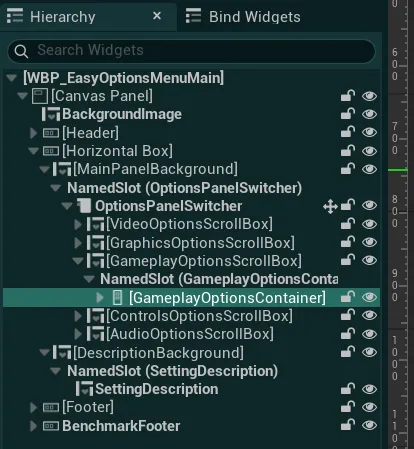
要更轻松地找到这些容器,可以在层级(Hierarchy)窗口的搜索栏中搜索OptionsContainer如何向选项菜单添加新的容器(标签页)
-
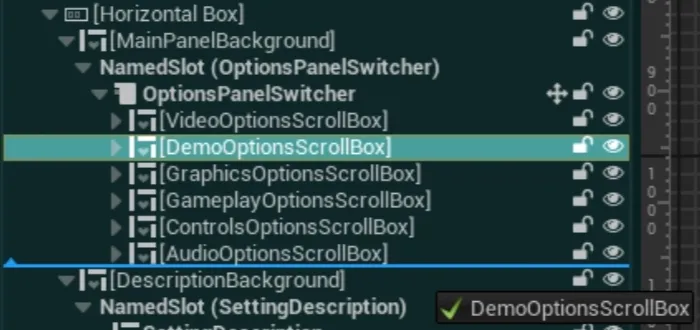
要添加新容器,选择现有 5 个滚动框(ScrollBox)中的一个(例如
VideoOptionsScrollBox)并复制它(Ctrl+D)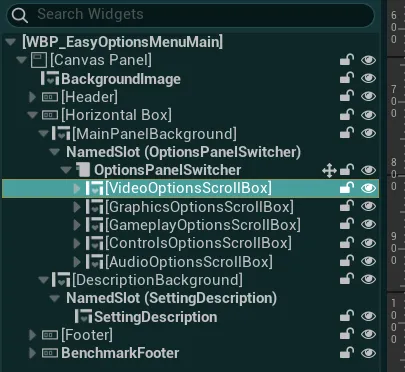
-
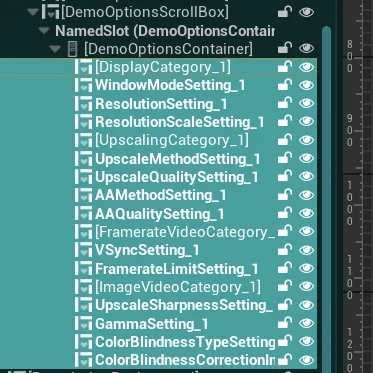
重命名该滚动框及其内部的垂直框,然后删除其中已有的所有设置
-
然后,确保将新建的滚动框移到控件切换器(Widget Switcher)的末尾
-
点击 Header,在配置中向
Buttons List添加一个新按钮,并输入这个新标签页的名称
注意:你可以通过重新排列该数组,按任意顺序放置这些标签页,但你也需要同步调整滚动框在控件切换器中的顺序,使其位置一致
-
-
然后,在
Palette标签页中,选择你的设置所需的控件类型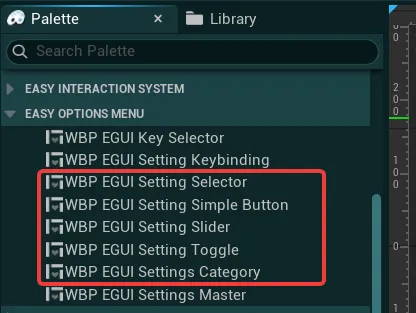
-
Setting Selector用于需要用户从多个任意值中进行选择的设置(分辨率、窗口模式、画面设置)的控件 → 可与 Setting Selector Manager 配合使用

-
Setting Slider用于需要提供数值范围值的设置(帧率上限、FOV、伽马)的控件 → 可与 Setting Slider Manager 配合使用

-
Setting Toggle用于只能在开与关之间切换的设置(布尔设置)的控件 → 可与 Setting Toggle Manager 配合使用

-
Setting Simple Button用于在点击简单按钮时触发操作的控件(例如 Run Benchmark 按钮)

-
Settings Category用于分隔多组设置的简单控件标题

-
-
将其放入容器后,转到
Details面板,在Easy Config分类下配置你的新设置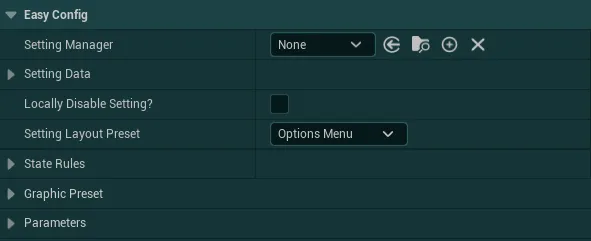
你会看到 5 个可配置的变量“分类”,展开下列折叠项即可查看每一类的详细说明:
Setting Manager/Setting Data如果你之前已经设置了设置管理器并希望用此控件控制它,只需将其引用添加到
Setting Manager变量,然后就可以忽略Setting Data变量。不过,如果你不想或不需要使用设置管理器,则可以填写
Setting Data变量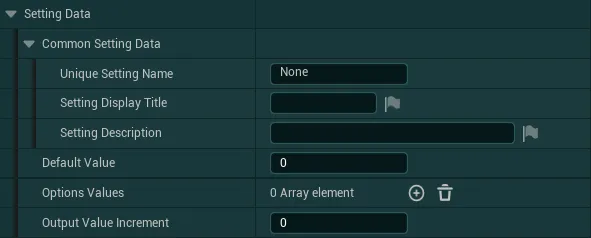
这些变量与设置管理器(Setting Manager)中使用的变量完全相同,你可以在此处查看每种类型的具体说明:设置选择器变量(Setting Selector Variables) / 设置滑块变量(Setting Slider Variables) / 设置开关变量(Setting Toggle Variables)
Locally Disable Setting/Setting Layout Preset这两个变量控制该设置的可见性与样式。
Locally Disable Setting变量可用于禁用此设置,使其在 UI 中隐藏;关于禁用设置的更多说明,请参阅下一节。Setting Layout Preset变量定义此设置所采用的布局样式,可在Global Styling Data Asset中进行配置。State Rules状态规则(State Rules)是一组条件参数,可让你根据其他设置的值来启用、禁用或隐藏某些设置。例如,当 VSync 启用时,你可以禁用控制帧率(Framerate)的那个设置。
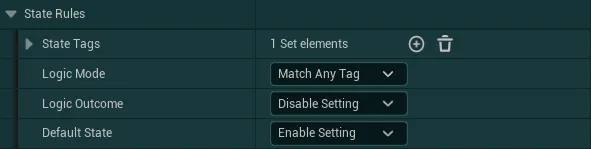
为此,你首先需要在
State Tags变量中列出此设置将要考虑的所有状态标签。这些标签应与你在任意设置管理器或设置控件的Option State Tag变量中定义的标签保持一致。然后,你可以通过
Logic Mode变量定义该设置如何考虑这些标签:Match Any Tag只要列出的标签中任意一个处于激活状态,就会触发结果Matches All仅当列出的标签全部处于激活状态时,才会触发结果Match None仅当列出的标签全部未激活时,才会触发结果
接着,
Logic Outcome变量用于定义当逻辑规则成立时(例如某个标签已被其他设置激活),此设置需要执行什么操作Disable Setting禁用该设置,阻止对其进行任何编辑(但仍然可见)Enable Setting启用该设置,允许用户对其进行编辑Fully Hide Setting完全隐藏该设置,使其不可编辑且在 UI 中隐藏
最后,
Default State变量用于定义当逻辑规则不成立时,此设置需要执行什么操作
如有需要,你也可以通过 HUD 的以下函数从代码中添加或移除系统中的任意状态标签:
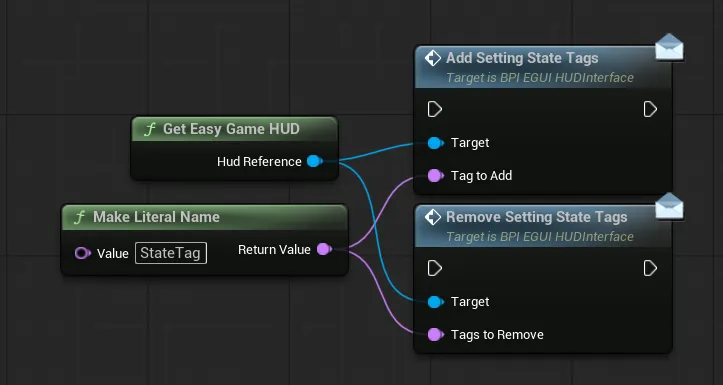
Graphic Preset在选项菜单中设置某项设置时,你可以自动将其注册为受图形预设(Graphic Preset)系统控制,设置选择器和设置开关均支持此功能。
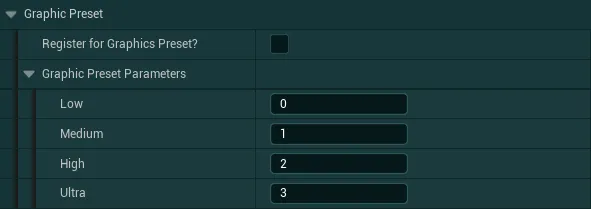
要注册,只需将
Register for Graphic Preset?变量设为 True,然后在 `Graphic Preset Parameters 下输入每个预设应当设置的有效值。
对于设置选择器,有效值是其 Options 数组中存在的任意值。对于设置开关,有效值为 0 或 1Parameters参数(Parameters)类别中有几个可为此设置配置的附加变量:

Apply on Edit?变量控制该设置是否需要在用户做出更改后立即应用,或者是否必须由用户按下应用(Apply)按钮才会生效(请注意,取决于你的应用逻辑,这可能带来性能方面的负面影响)Show Reset Button?变量控制该设置是否显示一个独立的重置按钮
高级设置控件用法
若要为你的设置控件配置更高级的行为,你可以使用该控件上的多个基础函数与事件。你可以在 WBP_EasyOptionsMenuMain 中查看这些函数与事件的用法
-
Setting Updated每当玩家更新该设置时,都会调用此事件(如果启用了Apply on Edit,则每次更改时调用;否则每次应用该设置时调用)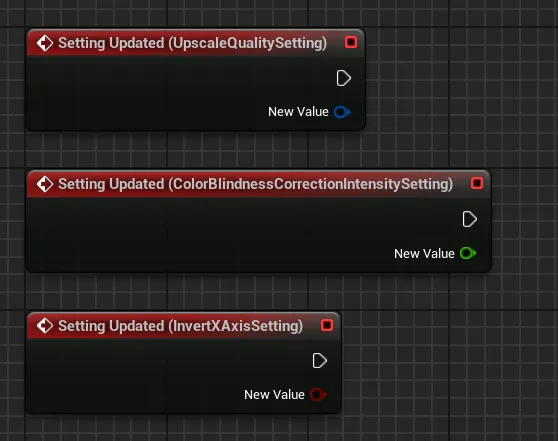
你可以从细节(Details)面板的事件(Events)类别中添加此事件(你的控件必须设置为变量)

-
Apply Setting/Reset Setting调用这些函数将应用该设置(如果未启用Apply on Edit),或将其重置为默认值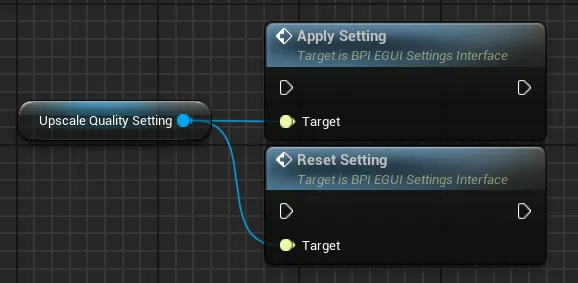
-
Update Setting Value调用此函数可将设置更新为下一个或上一个值(对于设置滑块,会根据偏移值(Offset Value)递增或递减该值)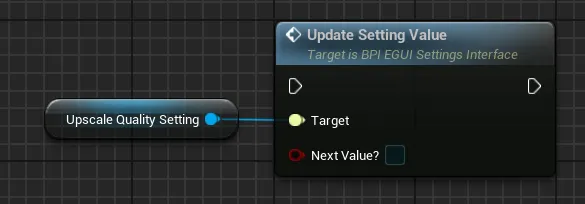
-
Is Setting Enabled?此函数将返回该设置当前是启用还是禁用状态(禁用可能来自状态标签、可见性等原因)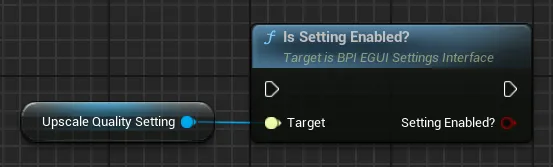
除了这些函数之外,你还可以从设置向其所属控件接收多个事件。
为此,你首先需要将 BP_EGUI_SettingsInterface 添加到你的所属控件(类设置(Class Settings) > 接口(Interfaces))
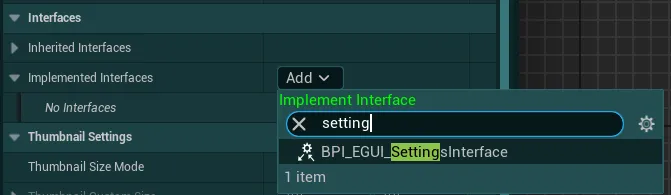
然后,在你所选的任意设置上调用 Initialize from Setting Owner 函数。无需其他额外步骤,即可开始接收来自设置的以下事件
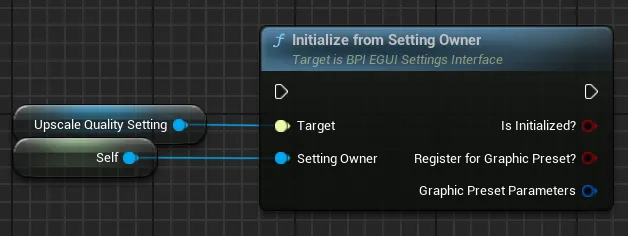
-
New Setting Dirty当任何已注册的设置被用户修改、并将其标记为待应用(dirty)时,会调用此事件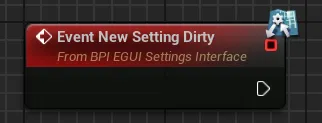
-
New Setting Focused当任何已注册的设置被用户聚焦时,会调用此事件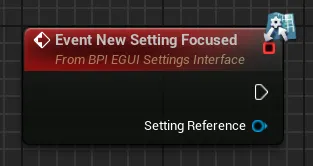
-
New Setting Description当任何已注册的设置请求显示其设置说明时,会调用此事件,可用于在 UI 中向用户展示该说明。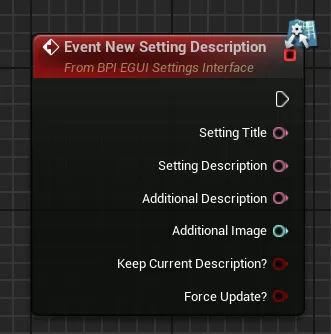
移除现有设置
要从系统中移除某项设置,你可以在两个层级上进行操作:
既可以完全禁用该设置管理器,从而在游戏和 UI 中彻底禁用它;也可以仅在 UI 中禁用它(对玩家隐藏),同时保持设置管理器处于激活状态(此时该设置仍会生效,但玩家无法对其进行配置)。
完全禁用设置管理器
要完全禁用该设置,首先找到你想禁用的设置管理器(这些管理器可在 EasyGameUI/EasyOptionsMenu/Core/SettingManagers 文件夹中找到)
例如全局光照(Global Illumination)设置:
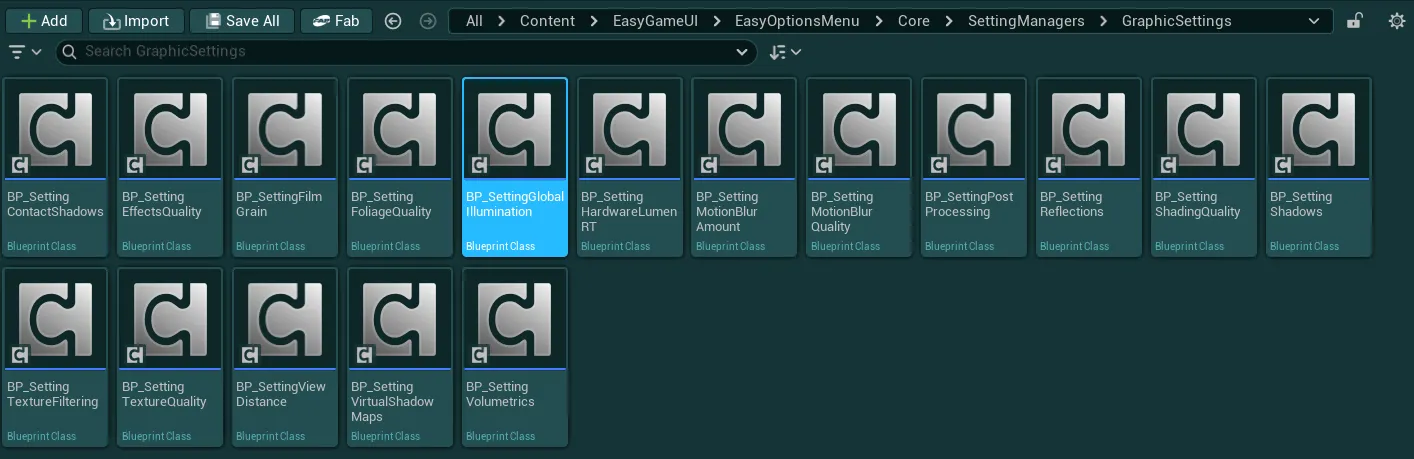
然后打开该管理器的蓝图并进入细节(Details)标签页,在其中找到 Globally Disable Setting 变量并将其设为 True
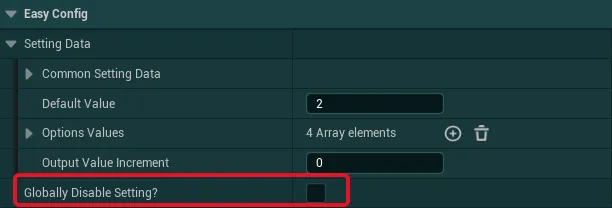
将其设为 True 后,该设置将在游戏中完全禁用,不再出现在 UI 中,也不会有任何作用,除非你将该变量改回 False。
禁用设置控件
若只想在 UI 中禁用某项设置,请先打开 WBP_EasyOptionsMenuMain 控件(或你希望在其中禁用该设置的其他任意控件)
然后在控件编辑器中找到你想禁用的设置并选中它,例如全局光照(Global Illumination)设置:
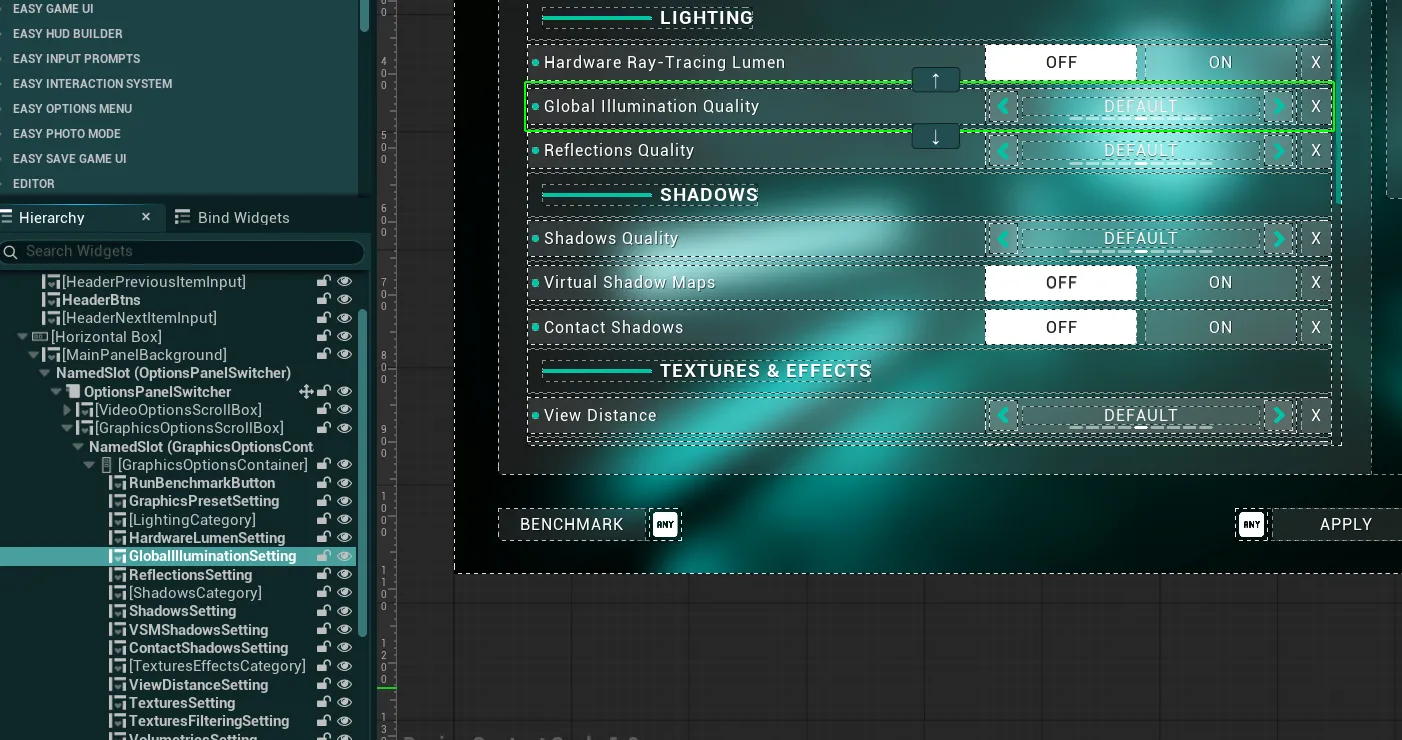
接着进入细节(Details)标签页,在其中找到 Locally Disable Setting 变量并将其设为 True
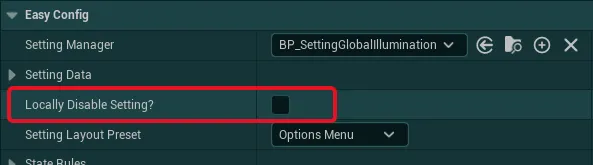
将其设为 True 后,该设置将在 UI 中被禁用,玩家看不到它;如果该设置关联到某个管理器,该管理器仍会处于激活状态,并且仍然可以修改该设置(例如在初始化期间或通过代码修改)。
从选项菜单中隐藏标签页
此外,你还可以从选项菜单中隐藏整个标签页,但请注意,这并不会禁用这些设置,只是将其在 UI 中隐藏起来:
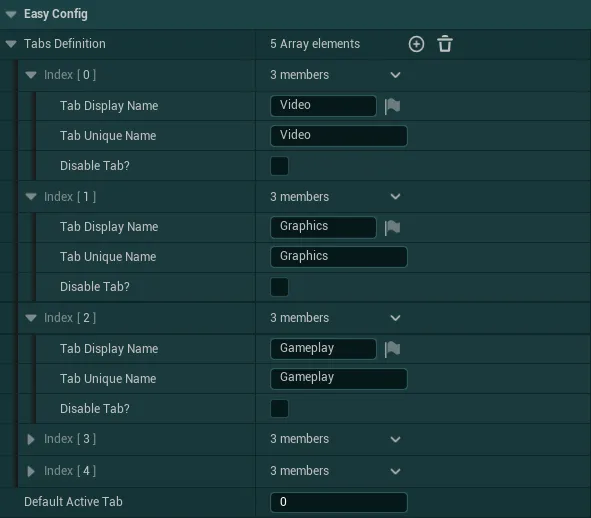
要从选项菜单中隐藏标签页,请先打开 WBP_EasyOptionsMenuMain 控件并选中 Header
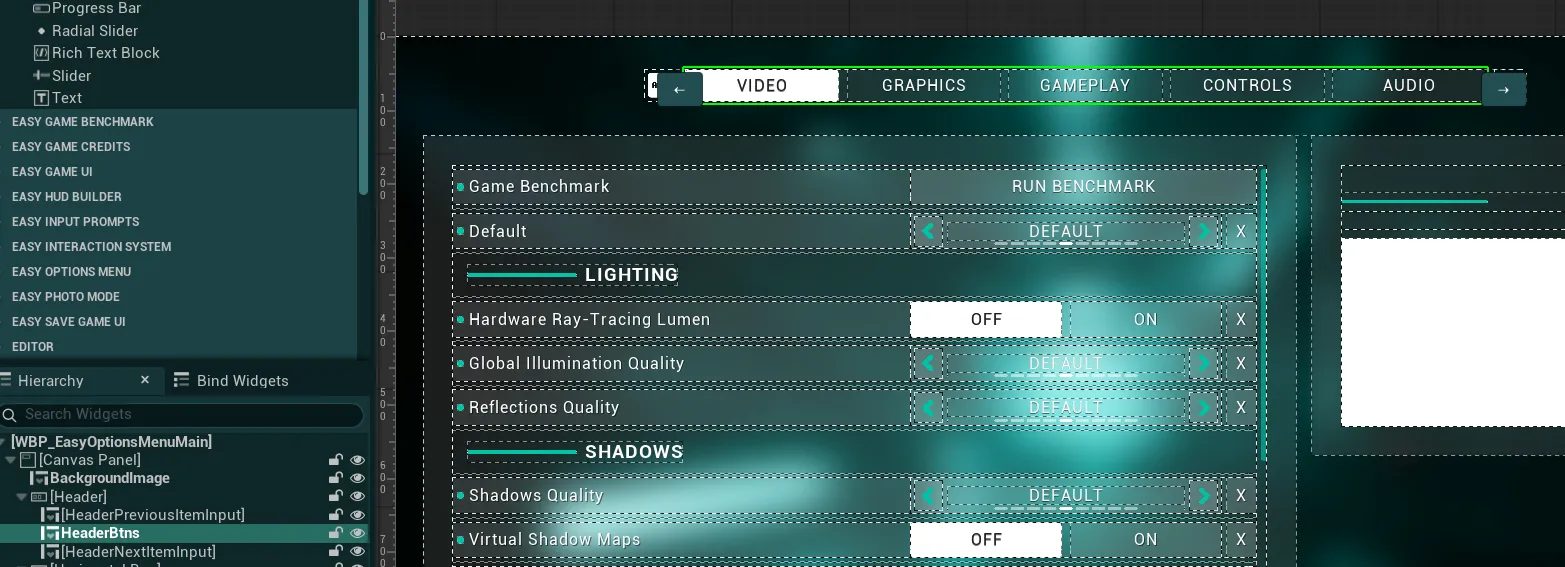
然后进入细节(Details)标签页,在其中可以禁用 Tabs Definition 变量中的任意标签页。
只需将目标标签页的布尔值 Disable Tab? 设为 True。